Маркетплейс твоей Страны



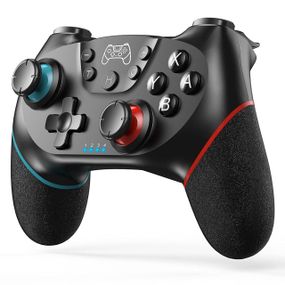


Беспроводной контроллер геймпад для Nintendo Switch Switch Lite OLED Pro Controller Нинтендо джойстик гироскоп
В наличии
Код:003592523

 Доставка курьером Новой Почты
По тарифам перевозчика
Самовывоз из отделения Новой ПочтыПо тарифам перевозчика
Характеристики Беспроводной контроллер геймпад для Nintendo Switch Switch Lite OLED Pro Controller Нинтендо джойстик гироскоп
| Производитель | |
| Питание | |
| Тип | |
| Цвет | |
| Состояние | |
| Интерфейсы | PS/2|USB|Nintendo Switch |
| Подключение устройства | |
| Количество осей | |
| Совместимые платформы | Android|Nintendo Swich|ПК |
| Обратная связь |
| Угол поворота руля |
Читать полностью
Сховати
Описание Беспроводной контроллер геймпад для Nintendo Switch Switch Lite OLED Pro Controller Нинтендо джойстик гироскоп
Беспроводной контроллер Diswoe хорошо подходит для Nintendo Switch, Switch Lite и Switch OLED. Благодаря гироскопу, функции двойной вибрации и поддержке Pro Controller, этот геймпад Нинтендообеспечивает высокую чувствительность и комфорт в игре. Контроллер Diswoe имеет длительное время автономной работы, быстрое подключение и поддержку скриншота. Отличный выбор для увлеченных геймеров и любителей мобильного гейминга.
Характеристики товара:
- Тип подключения: Беспроводное Bluetooth
- Совместимость: Nintendo Switch, Switch Lite, Switch OLED, Windows PC (через кабель), Android
- Поддержка гироскопа: Да
- Функция вибрации: Да, двойная вибрация
- Функция турбо: Да
- Поддержка скриншота: Да
- Время работы от аккумулятора: До 8 часов
- Емкость батареи: 550 мАч
- Тип зарядки: USB Type-C
- Материал: Пластик с противоскользящим покрытием
- Вес: 250 г
Преимущества товара:
- Высокая точность управления
- Совместимость с различными устройствами
- Низкое энергопотребление
- Эргономичная форма и лёгкий вес
- Поддержка быстрого подключения через Bluetooth
Режим переключения Bluetooth-подключения
Шаг 1: Включите хост Switch, нажмите кнопку меню «Настройки системы» на главной странице интерфейса, нажмите опцию «Режим полета» после входа в меню следующего уровня, затем нажмите опцию «Подключение контроллера (Bluetooth)», чтобы открыть функцию Bluetooth. Шаг 2: Войдите в режим сопряжения Bluetooth ручки хоста Switch, нажмите кнопку меню «Контроллеры» на главной странице интерфейса хоста, нажмите опцию «Изменить захват/порядок» после входа в меню следующего уровня, хост автоматически выполнит поиск и сопряжение ручки. Шаг 3: Нажмите кнопку HOME на 3–5 секунд, чтобы войти в режим поиска и сопряжения Bluetooth, светодиоды LED1–LED4 будут быстро мигать, ручка будет вибрировать в течение некоторого времени, а соответствующий индикатор канала будет всегда гореть после успешного подключения к хосту и автоматического назначения.
Режим проводного подключения Switch:
Поместите SWITCH в основание SWITCH после открытия опции проводного подключения PRO-ручки на хосте Switch, затем подключите ручку с помощью кабеля данных, ручка автоматически подключится к SWITCH, после извлечения кабеля данных ручка автоматически подключится к хосту SWITCH по Bluetooth.
Подключите контроллер к ПК с помощью прилагаемого USB-кабеля.
ОБРАТИТЕ ВНИМАНИЕ:
ПОДДЕРЖИВАЕТ ТОЛЬКО ПОДКЛЮЧЕНИЕ К ПК С ПОМОЩЬЮ ПРИЛАГАЕМОГО USB-КАБЕЛЯ, НЕ ПОДДЕРЖИВАЕТ БЕСПРОВОДНОЕ BLUETOOTH-СОЕДИНЕНИЕ К ПК.
При выключении ручки подключите ПК с помощью USB-кабеля, на стороне ПК автоматически установится драйвер, индикатор LED2 на ручке всегда горит, что означает успешное подключение. ПРИМЕЧАНИЕ: отображаемое имя: Контроллер Xbox 360 для Windows (проводное подключение)
Примечание о беспроводном контроллере для коммутатора
- Первые шаги подключения: Когда продукт выключен, нажмите и удерживайте кнопку «H» около 5 секунд, индикатор 1234 на ручке одновременно мигает, и соединение с хостом будет успешно установлено примерно через 5 секунд.
- Автоматические шаги подключения: Хост и контроллер могут снова подключиться после сна, просто нажмите и удерживайте «H» в течение двух секунд, и индикатор 1234 медленно мигает в течение 5 секунд, чтобы автоматически повторно подключиться к хосту.
- Шаги подключения к ПК: Когда ручка выключена, напрямую вставьте кабель данных TYPE-C, индикаторы на ручке 2 и 4 всегда будут гореть, а контроллер на стороне ПК будет отображать контроллер XBOX 360. В это время нажмите и удерживайте «H» около 3 секунд. Индикатор 2 всегда горит и автоматически переходит в обычный режим ПК.
- Шаги регулировки вибрации: Интенсивность вибрации по умолчанию составляет 100%, после подключения хоста нажмите и удерживайте кнопку скриншота, а затем нажмите знак минус. Интенсивность вибрации составляет 70%. Существует четыре уровня вибрации: 0, 40, 70 и 100. Нажатие знака плюс увеличивает вибрацию.
ТЕПЛЫЕ И ПОЛЕЗНЫЕ СОВЕТЫ:
(1) Что делать, если контроллер не заряжается? Если контроллер не заряжается, пожалуйста, сбросьте контроллер. Как сбросить контроллер: Используйте скрепку, чтобы дважды нажать на отверстие сброса на задней панели контроллера.
(2) Что делать, если контроллер не может подключиться к хосту коммутатора через Bluetooth?
шаг 1: пожалуйста, очистите память Bluetooth консоли коммутатора
шаг 2: Перезагрузите хост коммутатора шаг 3: сбросьте контроллер: Используйте скрепку, чтобы дважды нажать на отверстие сброса на задней панели контроллера.
шаг 4: отключите адаптер питания контроллера (пожалуйста, не заряжайте во время сопряжения.)
Если у вас возникнут какие-либо вопросы во время использования продукта, пожалуйста, свяжитесь с продавцом через страницу заказа Amazon, и мы дадим вам удовлетворительный ответ в течение 12 часов.
Отзывы и вопросы о - Беспроводной контроллер геймпад для Nintendo Switch Switch Lite OLED Pro Controller Нинтендо джойстик гироскоп


[[ getCurrentDecimal('1049') ]] ₴
[[ getCurrentDecimal('749') ]] ₴
Дивитися також
Популярные продавцы в категории Геймпады, джойстики, рули