Маркетплейс твоей Страны



NAS, внешний HDD или SSD: где лучше хранить семейные фото, видео и резервные копии в 2026 году
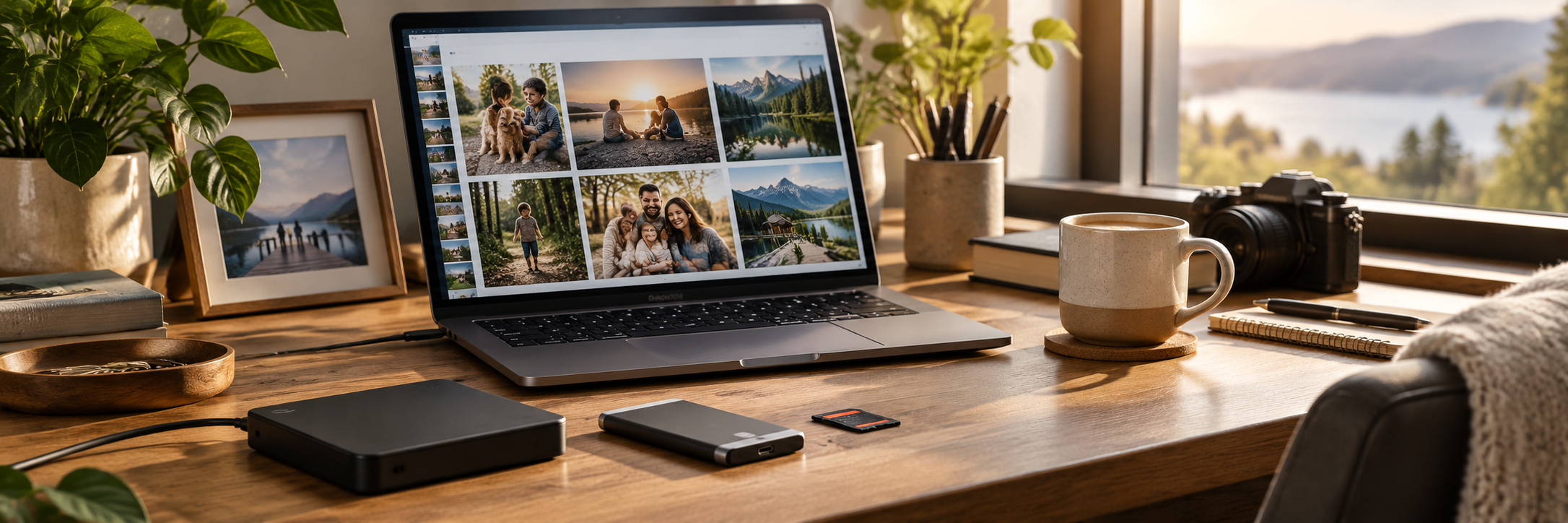
В 2026 году семейный цифровой архив легко занимает сотни гигабайт: фото со смартфонов, видео 4K, документы, школьные проекты и резервные копии ноутбуков. Возникает вопрос: где все это хранить, чтобы не потерять после поломки компьютера? Внешний HDD привлекает ценой за терабайт, SSD — скоростью и компактностью, а NAS превращает домашнюю сеть в собственное хранилище. Перед тем как купить накопитель, стоит определить объем данных, частоту доступа и необходимый уровень защиты.
Что лучше купить для фото и видео: HDD, SSD или NAS?
Внешний HDD — практичный вариант для большого архива, который не нужно ежедневно переносить. При одинаковом бюджете он часто предлагает больше места и подходит для фотографий, домашнего видео, резервных копий и коллекций файлов. Минус — механическая конструкция: сильный удар во время работы может быть опасен, а скорость ниже, чем у твердотельных моделей.
SSD не имеет движущихся частей, работает тихо и значительно быстрее копирует большие объемы данных. Его удобно брать с ноутбуком, использовать для монтажа видео, переноса проектов или библиотеки фотографа. Если нужно купить внешний SSD, обращайте внимание не только на 1 или 2 ТБ, но и на USB 3.2/USB-C, а также реальную скорость корпуса и самого накопителя.
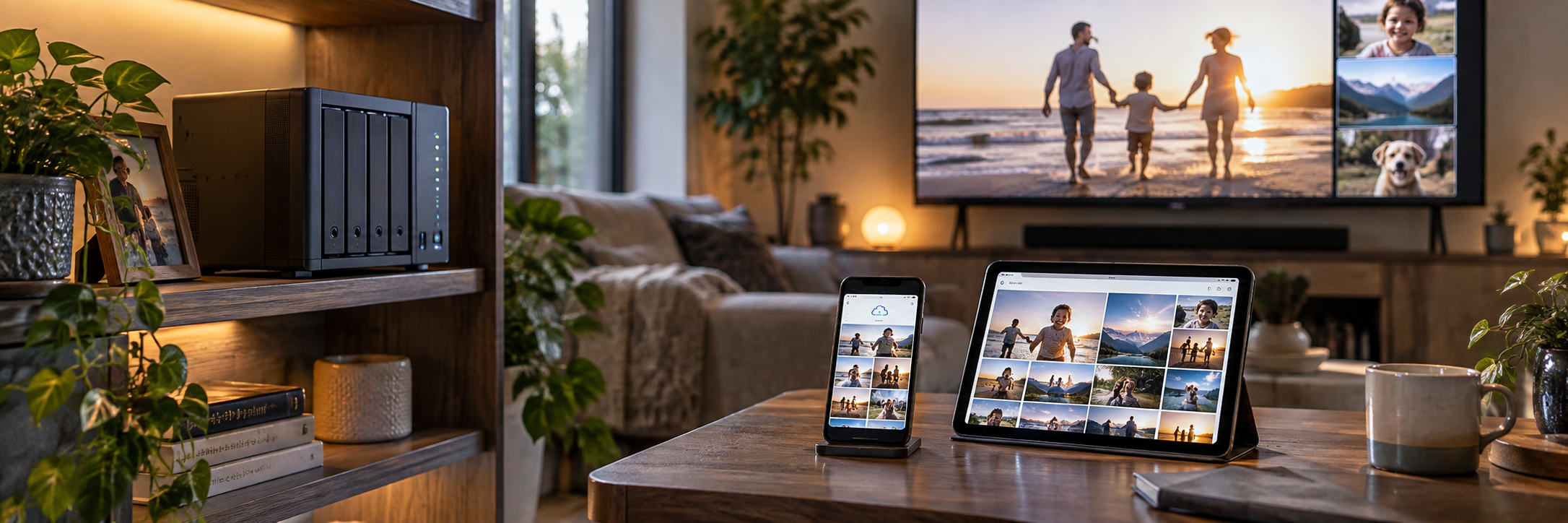
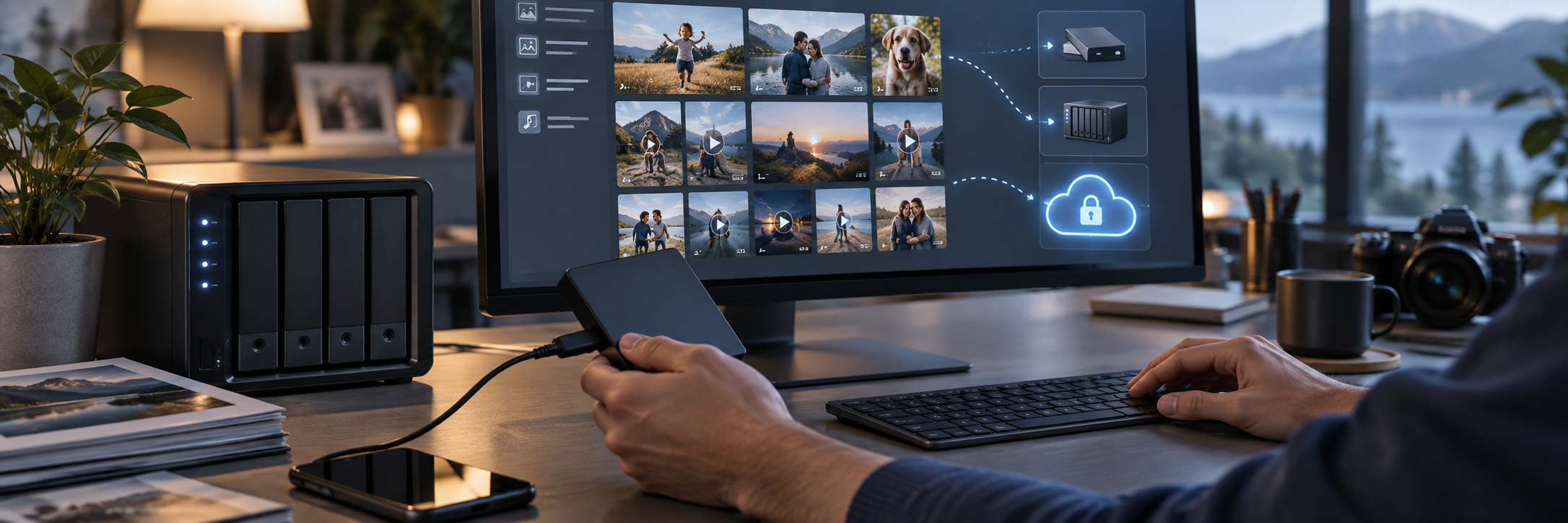
NAS — это небольшой сетевой сервер, к которому могут подключаться телефоны, ПК, телевизоры и другие домашние устройства. Он удобен для автоматического копирования фото со смартфонов, общего семейного архива и доступа с нескольких компьютеров. Фактически это личное «облако», только оборудование и диски находятся у вас дома.
Интересный исторический факт: IBM 305 RAMAC, представленный в 1956 году, был первым компьютером с дисковым накопителем произвольного доступа. Система занимала значительную часть комнаты и хранила всего около 5 МБ данных. Сегодня терабайт легко помещается в кармане.
Сколько памяти нужно и что означает RAID?
Для документов и обычных фотографий часто достаточно 1–2 ТБ. Если семья много снимает видео 4K, хранит RAW-фотографии или резервные копии нескольких ПК, разумнее рассматривать 4–8 ТБ с запасом.
В сетевых хранилищах часто используют два или больше HDD. RAID 1, например, дублирует информацию на двух носителях: если один выйдет из строя, данные останутся на втором. Но есть важный нюанс: RAID — не резервная копия. Случайно удаленный файл, вирус или повреждение самого устройства могут затронуть оба накопителя.
Надежная домашняя схема напоминает правило 3-2-1: три копии важных данных как минимум на двух разных типах носителей, причем одна из них хранится отдельно от основного места. Например: компьютер + внешний диск + облачный сервис.
На какие характеристики смотреть перед покупкой накопителя?
Не стоит выбирать только по цифре «2 ТБ» на коробке. Проверьте:
- HDD 2,5" или 3,5", скорость вращения и необходимость отдельного питания;
- SATA или NVMe для внутреннего SSD;
- USB-C, USB 3.2 и заявленную пропускную способность внешнего корпуса;
- ресурс записи TBW для твердотельной памяти;
- количество отсеков и скорость Ethernet для NAS;
- резервное копирование, шифрование и мобильное приложение.
Для домашнего архива не всегда нужен самый дорогой NVMe. Если файлы просто хранятся годами, вместительный HDD может быть более рациональным решением. А для монтажа 4K или регулярной работы с большими проектами преимущества быстрого SSD ощущаются уже при первом копировании.
Среди популярных брендов стоит сравнивать Western Digital, Seagate, Samsung, Kingston, Crucial, ADATA, SanDisk и Apacer. В сегменте сетевых хранилищ хорошо известны Synology, QNAP и ASUSTOR.
Как организовать резервные копии семейных фото и видео, чтобы не потерять все из-за одной ошибки?
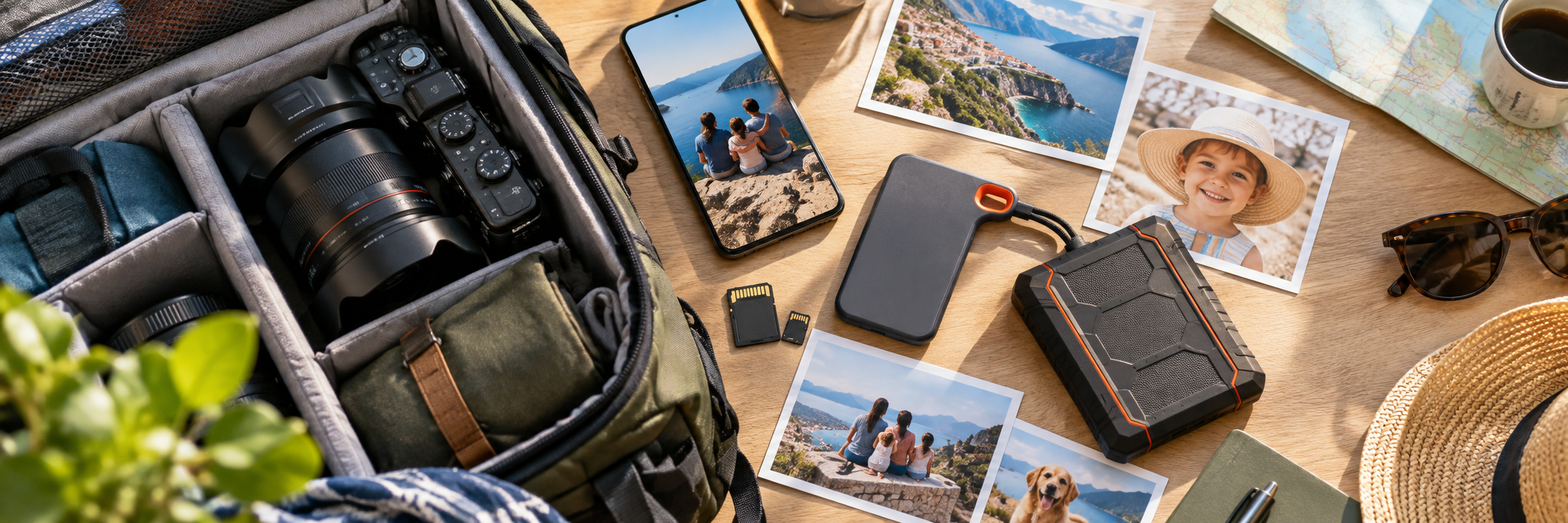
Купить большой диск — это только половина дела. Чаще всего данные исчезают не из-за «внезапной смерти накопителя», а по банальным причинам: случайное удаление папки, падение ноутбука, вирус, сбой файловой системы или неудачная синхронизация. Именно поэтому резервное копирование лучше строить не вокруг одного устройства, а вокруг нескольких независимых копий.
Для семейного архива удобно разделить файлы на две группы. Первая — то, что требуется часто: актуальные фотографии, документы, рабочие проекты. Вторая — долгосрочный архив: видео из отпусков, старые снимки, сканы документов, детские записи. Для первой группы важна скорость доступа, для второй — вместительность и надежность.
Практичная домашняя схема может выглядеть так:
- основные данные хранятся на ПК или NAS;
- раз в неделю или месяц создается копия на внешний HDD;
- самые ценные фотографии и документы дополнительно дублируются в облаке или на диске, который хранится отдельно.
Почему отдельное место так важно? Если внешний диск постоянно подключен к компьютеру, вредоносная программа или ошибочное форматирование может одновременно повредить и основные файлы, и резерв. Поэтому носитель для архивной копии лучше подключать только на время копирования, а затем отключать.
NAS упрощает автоматизацию. Многие системы умеют самостоятельно копировать фотографии со смартфонов, создавать версии файлов и запускать резервное копирование по расписанию. Это удобно для семьи, где каждый снимает на свой телефон, а фото потом теряются между Google Photos, мессенджерами и старыми ноутбуками.
Однако даже дорогой NAS не стоит считать абсолютной страховкой. Если устройство пострадает из-за перенапряжения, пожара, затопления или кражи, диски внутри тоже могут быть повреждены. Именно поэтому важные фотографии лучше дублировать еще в одном независимом месте.
Отдельная тема — файловые системы. Если внешним носителем пользуются и Windows, и macOS, часто выбирают exFAT. Для постоянного использования только с Windows чаще применяется NTFS. Но перед форматированием нужно убедиться, что на диске нет единственной копии важных данных: кнопка «Format» работает гораздо быстрее, чем процесс восстановления фотографий.
Полезно также периодически проверять резервные копии. Копия, которую ни разу не открывали после создания, через несколько лет может неприятно удивить. Раз в несколько месяцев достаточно открыть несколько случайных папок, проверить фотографии, видео и документы. Для крупных архивов можно использовать программы, которые сравнивают контрольные суммы файлов и обнаруживают повреждения.
Для фотоархива важно не только «где хранить», но и как организовать структуру. Папки по годам и событиям вроде 2026 / Лето / Болгария гораздо удобнее тысячи файлов с названиями IMG_4827. Дополнительно можно хранить копии оригиналов отдельно от отредактированных фотографий.
Если нужна максимальная простота, внешний SSD с автоматическим копированием — быстрое и понятное решение. Для большого архива дешевле в пересчете на гигабайт обойдется HDD. А NAS лучше всего раскрывается тогда, когда данными пользуются несколько человек и нужно, чтобы копии создавались автоматически. Главное правило простое: одна копия важного файла — это еще не резервная копия.
Где купить HDD, SSD и комплектующие для домашнего хранилища?
Цена HDD, SSD или NAS зависит от объема, типа памяти, скорости, интерфейса и ресурса. В интернет-магазине удобно сравнить SSD-диски, жесткие диски, карманы для дисков и сетевые карты. Все эти подкатегории входят в раздел комплектующих для ПК Ukrainian Mall.
Накопители и комплектующие для резервного копирования можно купить на маркетплейсе Ukrainian Mall у многих магазинов и продавцов с доставкой в Киев, Львов, Одессу, Днепр, Кривой Рог, Харьков и другие крупные города Украины. Если архив небольшой — достаточно одного внешнего носителя плюс дополнительная копия. Если семейных файлов уже «на полжизни», NAS или продуманная система из нескольких накопителей станет более надежным решением.